ترفندی مخفی برای گوشیهای سونی اریکسون(برقراری تماس با گوشی بدون شارژ)

شاید برای شما هم اتفاق افتاده باشد که شارژ باطری تلفن همراهتون به اتمام رسیده و دسترسی به پریز برق برای شارژ تلفن همراه خود ندارید اما کاری پیش اومده و قصد دارید تا یک تماس کوتاه با تلفن همراهتون بگیرید .

 استفاده از ترفند مخفی ای که در تلفن های همراه سونی اریکسون موجود است ، قادرید تا هنگامی که حتی شارژ باطری تلفن همراه خود به اتمام رسیده باشد و حتی تلفن همراه شما روشن نیز نمی شود اقدام به روشن کردن تلفن همراه خود کنید و به اندازه یک یا دو تماس کوچک و اضطراری با آن برقرار کنید .
این ترفند در مواقع خطر و یا حادثه که احتیاج به اورژانس و یا پلیس داشته باشید و تلفن همراه شما نیز شارژ نداشته باشد بسیار حیاتی و کاربردی خواهد بود .


اما چه باید کرد ؟

کافی است به جای فشردن کوتاه مدت دکمه Power ، آن را به مدت 15 ثانیه در حالت فشرده نگه دارید
خواهید دید که تلفن همراه روشن خواهد شد
پس از 15 ثانیه دکمه را رها سازید و منتظر باشید تا تلفن همراه آماده استفاده شود .
حال قادرید به اندازه یک یا 2 تماس کوچک و اضطراری با تلفن همراه خود انجام دهید !
به همین راحتی .


همانطور که قبلاً نیز اشاره شد این ترفند تنها مخصوص گوشی های سونی اریکسون می باشد .


تنظيم وضعيت Num  Lock  ،  در زمان  ورود به ويندوز


اگر با هر بار ورود به ويندوز XP / 2000 / NT كليد Num Lock صفحه كیبوردتون خاموش است ،  کامپیوترتون رو  بیخودی دستکاری نکنید ! تنظیم اين  کار مربوط به ( رجیستری ) ويندوز مي شود . براي رفع اين مشكل وارد برنامه REGEDIT  شويد و کلید زیر را پیدا کنید :


HKEY_Current_User\Control Panel\Keyboard


يك مقدار رشته اي ( برای اینکار Right click  در بخش راست  رجیستری و انتخاب گزینه String Value  ) به نام InitialKeyboardIndicators (  این مقدار به طور پیش فرض با مقدار صفر در ویندوز XP موجود است ، در صورت عدم وجود این رشته عینا رشته ای با همین اسم بسازید  ) ساخته  و به آن مقدار 2  بدهيد. مقدار 2 باعث ميشود كه ويندوز آخرين وضعيت كليد Num Lock را ضبط كند و در زمان ورود بعدی شما به ویندوز  آخرین وضعیت قبلی  این کلید را اجرا کند و   مقدار صفر ، كليد Num Lock را هنگام ورود به ويندوز خاموش نگه خواهد داشت.


اتصال به اينترنت از طريق شبكه گاز

محققان مي‌‏گويند: مي‌‏توان از شبكه‌‏هاي گاز خانگي براي ارسال سيگنال‌‏هاي فراپهن باند استفاده كرد. به گزارش ايلنا، تصور اين كه كاربران اينترنت براي اتصال به شبكه از لوله‌‏هاي گاز منزل خود استفاده كنند تا حد زيادي عجيب و شايد خنده‌‏دار به نظر مي‌‏رسد. اما محققان يك شركت در سانتياگوي آمريكا به اسم نتركام سرگرم طراحي روشي براي استفاده از سيگنال‌‏هاي بي‌‏سيم فراپهن باند جهت انتقال داده‌‏ها از طريق لوله‌‏هاي گاز طبيعي با سرعت پهن باند هستند. محققان شركت نتركام ادعا مي‌‏كنند: فناوري جديد اين شركت امكان دسترسي به اينترنت با سرعت 100 مگابيت بر ثانيه در خانه‌‏هاي كاربران را فراهم مي‌‏كند، چنين سرعتي امكان دريافت فايل‌‏هاي صوتي و ويديويي در زمان خيلي كوتاه را فراهم مي‌‏كند. البته كارشناسان مي‌‏گويند: هنوز چنين فناوري‌‏ صرفا يك ادعا بوده و عملا به كار گرفته نشده است. اما نحوه عمل فناوري پهن باند از طريق لوله‌‏هاي گاز چگونه است؟ شركت نتركام از انتقال دهنده‌‏ها و گيرنده‌‏هاي راديويي فراپهن باند براي ارسال سيگنال‌‏هاي بي‌‏سيم از طريق لوله‌‏ها در هنگام جريان گاز استفاده مي‌‏كند. فرا پهن باند يا UWB يك فناوري ارتباطي در حال توسعه است كه داده‌‏هاي شبكه‌‏اي را با سرعت خيلي بالايي ارسال مي‌‏كند، اما در سطوح توان بالاتر ممكن است با سيگنال‌‏هاي بي‌‏سيم تداخل كند. اما اين مشكل هنگامي كه سيگنال‌‏هاي فراپهن باند از طريق لوله‌‏هاي گاز دفن شده ارسال مي‌‏شود پيش نمي‌آيد، در نتيجه مي‌‏توان بدون آن كه تداخلي ايجاد شود حجم بالايي از داده را از طريق لوله‌‏هاي گاز منتقل كرد. در حالي كه بسياري ايده محققان شركت نتركام را خنده‌‏دار مي‌‏دانند اين محققان همچنان مصمم هستند كه در آينده نه چندان دور طرح خود را عملي كنند. در صورتي كه اين فناوري عملي شود و اينترنت پرسرعت از طريق لوله‌‏هاي گاز به خانه‌‏هاي كاربران بيايد، مي‌‏توان منتظر تحولات اساسي در بازار دسترسي به پهن باند بود.


البته ما به همین dialup  خودمون راضی هستیم  چون اگه اینترنت بخواد از طریق گاز تامین بشه این جوری دیگه نه گاز داریم نه اینترنت!!!


نرم افزار فارسي رايگان هشدار امنيت نسخه 5!


بعداز فروش بسيار زياد اين نرم افزار در بازار ايران با قيمت 7000 تومان
بلاخره اين نرم افزار توسط شركت توليد كننده نرم افزار رايگان شد!
نرم افزار هشدارامنيت5  :
يكي از نرم افزار هاي كمياب و جالبي در تمام زمينه مختلف براي شما كاربران عزيزمي باشد
اين نرم افزار داراي امكانات بسيارجالب براي كاربران مي باشد.


1- از امكانت خوب اين برنامه فارسي بودن آن مي باشد.

2- اجرا در كنار ساعت ويندوز

3- امكان نمايش تاريخ شمسي

4- امكان قفل كردن درايوهاي سي دي

5- امكان قفل كردن پوشه

6- امكان قفل كردن سيستم

7- امكان محاسبه اقاعات شرعي

8- ساعت ديواري در كنار ويندوز

9- سررسيد

جالب اينجا هست كه فقط بايك را ست كليك مي توانيد تمام اين كارها را انجام داد.
داراي
help فارسي

دانلود برنامه:18 مگابايت

پارت اول
پارت دوم
پارت سوم

چون رايگان هست به امتحانش ميرزه ...


  • برای آشنایی بیشتر و دیدن عکسهایی از این نرم افزار  به ادامه مطلب مراجعه کنید .


ادامه نوشته

جستجوي بدون دردسر در ويندوز XP  

هنگامي كه مي خواهيد در ويندوز XP جستجو كنيد با عناصري روبرو مي شويد كه شايد براي شما آزار دهنده باشند از جمله: وجود انيميشن سگ، وجود سوالهاي گوناگون قبل از جستجو و ....شما مي توانيد اين عناصر را حذف كنيد و اين كار مسلما" در افزايش سرعت جستجوي شما نيز بي تاثير نخواهد بود.

به منوي Start رفته و Search را انتخاب كنيد تا يك پنجره جداگانه براي جستجو باز شود. در ستون مخصوص جستجو گزينه  Change Preferences را كليك كنيد. براي محو شدن سگ گزينه ي اول را يعني Without an animated screen character را كليك كنيد. همچنين براي راحت شدن از مراحل خسته كننده دوباره Change Preferences را كليك كنيد و در مرحله بعدي Change files and folders search behavior را كليك كرده و پس از آن گزينه دوم  يعني Advanced را انتخاب كنيد. ملاحظه مي كنيد كه هم سگ محو شد هم آن مراحل طولاني .


نرم افزاري براي پرو مجازي لباس

موسسه بيومکانيک اروپا به تازگي دستگاهي را براي پرو مجازي لباس ها طراحي کرده است که در نمايشگاهي در شهر والنسيا اسپانيا به نمايش درآمده است.
به گزارش واحد مرکزي خبر ، افراد با ورود به اتاقي سبز رنگ ، لباسي را روي صفحه رايانه انتخاب مي کنند سپس با يک نرم افزار امکان پرو مجازي براي آنها فراهم مي شود .
هنگامي که افراد در اتاق قرار مي گيرند، شانزده دوربين از همه ابعاد بدن اسکن مي گيرند. پس زمينه سبز رنگ امکان مشاهده لباس را بر تن مي دهد. با اين روش مي توان بدون آنکه لباس هاي متعددي را پوشيد و عوض کرد، چشم اندازي کلي از لباس را بر بدن به دست آورد.

همچنين با استفاده از اين نرم افزار طراحان لباس نيز آسانتر مي توانند از نظر مشتريان آگاه شوند.


یک نرفند کاربردی : جلوگیری از انتقال اطلاعات به حافظه های فلش


جلوگیری از انتقال اطلاعات به حافظه های فلش


تا پیش از این راه های انتقال اطلاعات به شکل سخت افزاری تنها از طریق فلاپی ها و نهایتأ CDها صورت میگرفت. اما با پیشرفت تکنولوژی ، امروز حافظه های فلش USB (کول دیسک) ، به مانند نقل و نبات در دست کاربران میگردد. این موضوع تاحدودی موجبات نگرانی مدیران شبکه را به علت عدم امنیت داده های موجود روی سیستم ها فراهم آورده است. به نوعی که هر فرد میتواند با وصل کردن فلش خود به USB به راحتی اطلاعات موجود روی هارد سیستم را منتقل کند. برای حفظ امنیت اطلاعات ، بسیاری در پی یافتن راهی برای جلوگیری از انتقال اطلاعات به داخل فلش دیسک ها هستند. در این ترفند قصد داریم روشی را به سادگی و از طریق رجیستری ویندوز معرفی کنیم که با بهره گیری از آن میتوانید کپی یا انتقال اطلاعات به داخل فلش دیسک های وصل شده به USB را کاملأ غیر ممکن نمایید.


از منوی
Start وارد Run شده و در آن عبارت regedit را وارد نموده و Enter بزنید تا ویرایشگر رجیستری باز گردد.


به مسیر زیر بروید:

HKEY_LOCAL_MACHINE/SYSTEM/CurrentControlSet/Control

حال روی کلید
Control راست کلیک نموده و از New روی Key کلیک کنید. نام کلید جدید را StorageDevicePolicies قرار دهید.
اکنون اینبار روی کلید
StorageDevicePolicies راست کلیک کنید و از منوی New روی DWORD Value کلیک کنید. نام مقدار جدید ساخته شده را writeProtect قرار دهید.
حال روی
writeProtect راست کلیک کنید و Modify را انتخاب نمایید.
در قسمت
Value Data عدد 0 را به 1 تغییر دهید و سپس OK کنید.
کار تمام است ، اکنون رجیستری را ببندید و سیستم را رستارت کنید.

از این پس اگر بخواهیم اطلاعاتی را به یک حافظه فلش یا هر نوع حافظه همراه مانند
Mp3 player ها منتقل کنید با پیغام خطا خواهیم شد.
لازم به ذکر است برای بازگشت به حالت قبلی کافی است عدد 1 را مجدد به 0 تغییر دهید.
این ترفند تنها روی ویندوز
XP سرویس پک 2 قابل انجام است.


<< با تشکر از آقای حسین عمرانی بخاطر آموزش این ترفند کاربردی و جالب که برامون کامنت گذاشتند >>


مشاهده سایت های اینترنتی از طریق ماشین حساب ویندوز!


 مشاهده سایت های اینترنتی از طریق ماشین حساب ویندوز

برای این کار:
ابتدا به اینترنت وصل شوید.
برنامه Calculator را از طریق Start > All Programs > Accesroies اجرا کنید.
از منوی Help برنامه روی Help Topics کلیک کنید. خواهید دید پنجره جدیدی و مربوط به Help برنامه باز میشود.
اکنون از بالای پنجره ، سمت چپ ، محلی که عبارت Calclulator به چشم میخورد ، بر روی آیکون علامت سوال زرد کلیک کنید.
در داخل منو بر روی Jump to URL کلیک کنید. خواهید دید که پنجره کوچکی باز میشود.
اکنون کافی است در فیلد مخصوص Jump to this URL ، آدرس سایتی که میخواهید به آن وارد شوید مثلأ

 http://www.daneshjoo-it.blogfa.com/ را وارد کنید و روی دکمه OK کلیک کنید.
حالا چند ثانیه صبر کنید تا پنجره سمت راست ، صفحه اینترنتی شما لود شود.
به این ترتیب شما یک مروگر مخفی در اختیار خواهید داشت.
لازم به ذکر است برای وارد کردن آدرس اینترنتی ، وارد نمودن //:http الزامی است.


کتابخانه دروس دانشگاه پیام نور ... رایگان دانلود کنید.


کتابخانه دانشگاه پیام نور ... دانلود رایگان.

ارائه دروس به صورت خود آموز


این کتب بیشترش خلاصه شده است و تنها نکات مهم هر فصل رو  در قالب فایل پاورپوینت به شما ارائه می ده .


البته شاید کمی دیر شده ولی خب گفتم شاید خیلی ها خبر نداشته باشند و تو همین مدت کم هم بدردشون بخوره .

می تونید از قسمت راست (فهرست رشته های کارشناسی رو در اختیارتون گذاشته)

رشته مورد نظرتون رو انتخاب و کتاب مود نظرتون رو دانلود کنید . راستی بگم که رشته علوم کامپیوتر رو من که توش ندیدم ولی می تونید از کتابای مهندسی کامپیوتر استفاده کنید، اینم لینک مستقیمش کتب مهندسی کامپیوتر (منابع پیام نور) :


کتابخانه دانشگاه پیام نور ... دانلود رایگان(مهندسی کامپیوتر) 


آگاهی از تماس های تلفنی در هنگام اتصال به اینترنت PhoneTray DialUp 2.28  


Call Waiting یکی از امکاناتی است که شرکت مخابرات باید به خط تلفن شما به صورت رایگان وصل کند تا شما بتوانید در زمان استفاده به اینترنت با اشتراک دایال آپ متوجه تماس های تلفنی بشوید. اما خط تلفن شما حتی اگر دارای این قابلیت باشد و شما از نرم افزار خاصی در این زمینه استفاده نکنید ممکن است از بسیاری از تماس های تلفنی بی خبر بمانید.

کمیاب آنلاین نرم افزار PhoneTray DialUp 2.28 را جهت استفاده از امکان کالویتینگ مودم به شما عزیزان معرفی می کند. با استفاده از این برنامه منحصر بفرد می توانید در زمان اتصال به اینترنت از تماسهایی که با شما برقرار می شود اطلاع پیدا کنید و در صورت نیاز اتصال را قطع کنید و به تلفن جواب دهید. برای کار با این برنامه مودم شما باید حتما از استاندارد V.92 پشتیبانی کند. در این صورت معمولا امکان Caller ID و Call Waiting را خواهید داشت و این برنامه می تواند با به کار گیری این امکانات کار خود را انجام دهد. برای استفاده از خاصیت Call Waiting یا انتظار مکالمه این برنامه علاوه بر پشتیبانی مودم باید این سرویس که رایگان هم می باشد از طرف مخابرات برای شماره تلفن شما فعال شده باشد. در تب Dial-up این برنامه می توانید هماهنگی آن را با مودم خود تست کنید. این نسخه در ویندوز ویستا نیز نصب می شود. برای استفاده از امکانات برنامه و اینکه برنامه به خوبی مودم را بشناسد و از امکانات آن مانند Caller ID استفاده کند باید درایور کامل مودم را در ویندوز نصب کنید. اگر ویندوز خودش مودم شما را نصب می کند، این نصب ناقص است و باید از طریق CD مودم را در ویندوز نصب کنید. اگر این برنامه با این شرایط شماره فرد تماس گیرنده را نشان ندهد مشخص می شود که مودم شما از این امکان پشتیبانی نمی کند.


دانلود با حجم ۱.۹ مگابایت

پسورد فایل : www.kamyabonline.com


نمایش دادن پسوند فایل ها

نمایش دادن پسوند فایل ها


اگر ميخواهيد نوع فرمت فايل هاي کامپيوتر خود را بدانيد و پسوند آن نمايش داده شود:
 (1  
وارد گزينه ي tools ميشويم .
folder options (2 
را باز ميکنيم.
 (3
برگه ي view را باز کنيد .
 (4
حال براي نمايان شدن پسوند فايل ها تيک کناري گزينه ي
hide extensions for known file types 
را برداريد.


اضافه کردن پسورد دوم براي ورود به ویندوز XP  


با افزودن پسورد دوم براي ورود به ویندوز XP امنیت خود را تا حد زیادی افزایش دهید !

در ویندوز XP می توانید قبل از فعال شدن هر حساب کاربری ( USER ) پسورد دیگری ( پسورد دوم ) قبل از پسورد اصلی User  قرار دهید .  با انتخاب این پسورد  افراد دیگری که از آن ویندوز استفاده میکنند  قبل از ورود باید از دو گذر امنیتی قوی عبور کنند.


 برای اضافه کردن این پسورد به ویندوزتون  مراحل زیر را به ترتیب دنبال کنید :

 1) در کادرRUN عبارت Syskey را تایپ کنید و بعد OK کنید .

 2) در Caption  (  پنجره ظاهر شده  ) با عنوان  Securing the Windows XP Account Database  روی گزینه Update كليك كنيد.
 3) حالاقسمت  Password Startup را انتخاب و پسورد دلخواه خودتون  رو وارد کنید و پنجره را با OK ببندید.


نکته 1 : در صورت لزوم می تو نید در قسمت System Generated Password پسورد را بر روی Floppy Disk ذخیره نمائید تا فقط با استفاده از آن دیسکت قادر به عبور باشید. از این به بعد زمانی که سیستم روشن و یا ریبوت بشه ، پسورد امنیتی قبل از ورود به حساب های کاربری ظاهر می شود و برای ورود از شما پسورد در خواست می کند.
نکته 2 : اگر پسورد رو سه مرتبه اشتباه وارد کنید سیستم بوت می شه
.


پیدا کردن سریال نامبر برنامه ها فقط با استفاده از سرچ گوگل


پیدا کردن سریال نامبر برنامه ها فقط با استفاده از سرچ گوگل

شاید براتون عجیب باشه. اما اگه باور ندارید می تونید امتحان کنید. کافیه عبارت زیر رو در مربع جستجوی گوگل تایپ کنین :

appname 94FBR

بجای appname نام برنامه مورد نظرتون رو بنویسین.

جالب بود نه؟
!!!
حالا اگر گفتین
چرا؟

عین همین کار رو
میشه با Fp876 یا Gtq62 یا Gc6j3 یا D3dx8 انجام داد.


...

....

.....


چون
Gc6j3-gtq62-fp876-94fbr-d3dx8 یه سریال نامبر معروفه . (فکر کنم مال آفیس باشه وقتی اینو توی جستجو تون وارد کنید. سایتهایی رو میاره که سریال نامبر ارائه میدن.

امیدوارم خوشتون اومده باشد چون یک ترفند کاربردی هست.


کلیه کلیدهای میانبر در محیط Gmail   


کلیه کلیدهای میانبر در محیط Gmail

 با توجه به پست هفته  قبل که در رابطه با سه سرویس دهنده ایمیل بود این پست رو براتون در نظر گرفتیم

کلیدهای تک:
کلید C: ایجاد Compose. در صورتی که کلید Shift+C را بزنید، پنجره‌ی Compose در پنجره‌ای جدید باز می‌شود.
کلید /: جستجو در ایمیل. در جعبه‌ی جستجو با نوشتن کلمه‌ای که می‌خواهید جستجو کنید.
کلید K: رفتن به قسمت Conversation جدید.
کلید J: رفتن به قسمت Conversation قدیم.
کلید N: ایمیل (پیام) بعدی.
کلید P: ایمیل (پیام) قبلی.
کلید O یا Enter: باز کردن. Conversationهای شما را باز می‌کند. (ترفندستان) حال چه در حالت Expands یا Collapses باشد.
کلید U: بازگشت به لیست Conversation.
کلید Y: آرشیو. آنچه را که در حال دیدن آن هستید را به قسمت آرشیو ایمیل شما می‌فرستد.
کلید X: انتخاب Conversation. برای آنکه آن را بخواهید پاک، آرشیو و کارهای از این نوع کنید.
کلید S: ستاره‌دار کردن پیام یا Conversation.
کلید ‍!: گزارش دادن اسپم بودن یک پیام یا Conversation.
کلید R: جواب دادن (Reply) به پیام. در صورتی که کلید Shift+R را بزنید، پنجره‌ی جواب دادن در پنجره‌ای جدید باز می‌شود.
کلید A: جواب دادن به همه (Reply All). در صورتی که از کلیدهای Shift+A استفاده کنید، پنجره‌ی Reply All در پنجره‌ای جدید باز می‌شود.
کلید F: فوروارد کردن. در صورتی که از کلیدهای Shift+F استفاده کنید، پنجره‌ی فوروارد در پنجره‌ای جدید باز می‌شود.
کلید Esc: خارج شدن

کلیدهای ترکیبی:
Tab
سپس Enter: فرستادن پیام
Y
سپس O: آرشیو کردن Conversation و رفتن به Conversation بعدی.
G
سپس A: رفتن به قسمت All Mail
G
سپس S: رفتن به قسمت Starred
G
سپس C: رفتن به قسمت Contacts
G
سپس D: رفتن به قسمت Draft
G
سپس I: رفتن به قسمت Inbox

ديگر نگران گرماي داخل كيس خود نباشيد  

با وجود تغيير تكنولوژي كامپيوتر ها از desktopبه Notebook به منظور حمل و نقل آسان، هنوز هم PC ها رونق خود را از دست نداده و مي توان از آنها به عنوان ركن اصلي پايگاههاي داده اي نام برد.


به گزارش بخش خبر شبكه فن آوري اطلاعات ايران، از خبرگزاری سلام، از اين رو برخي از شركت ها همچون HP, Dell , ASUS كه خود در زمينه توليد لپ تاپ فعاليت گسترده اي دارند كما كان به توليد و ارائه كيسهاي پيشرفته ميپردازند.
يكي از كمپاني هايي كه در حوزه توليد كيس هاي حرفه اي فعاليت مي كند ASUS است كه به تازگي سري جديد كيس هاي باريك TS-8 را توليد وبه آن دسته از كاربراني كه PC را توانمندتر از نوت بوك مي دانند معرفي كرده است.
از آنجايي كه مقاومت گرمايي مسئله بسيار مهمي براي ميني PC ها محسوب مي شود ، تعبيه مجاري هوا به شكلي خاص بر روي بدنه اين سري كيسها توانسته حرارت قطعات درون كيس را تا حد زيادي كاهش دهد و همينطور استفاده از فن هاي قدرتمند كناري نيز به منظور تهويه داخل و هدايت كردن هواي خنك بيرون به سمت كارت گرافيكي وپردازشگر به عملكرد بهينه اين قطعات كه حرارت زيادي در هنگام پردازشها ايجاد مي كنند كمك خواهد كرد .
كيسهاي TS-8 با طراحي خاص خود قابليت ارتقاء در بالاترين سطح تكنولوژي را دارند .


گفتني است اين سري كيسهاي ASUS با توان بالاي منبع تغذيه، از CPU هاي اينتل p5 pres cott 3-8 GHz وهارد هاي SATA به خوبي پشتيباني مي كنند و همچنين سهولت خاصي را براي نصب قطعاتي همچون ODD ودرايوهاي 5/3 اينچي و انواع كارتهاي توسعه يافته براي كاربران فراهم مي سازد كه اين امر سرعت نصب لوازم و ادوات درون كيس TS-8 و همچنين حذف واضافه كردن متعلقات را بسيار بالا مي برد.


در ادامه شما با تکنیکهای زیر آشنا می شوید :

آیا می دانید که دستگاه Power در کامپیوتر شما چه نقشی را ایفا می کند؟

آیا می دانید که از گذاشتن بلندگوها در کنار مانیتور باید خودداری نمود؟

آیا می دانید شما به سادگی می توانید در برق مصرفی مانیتور خود صرفه جویی کنید؟


اگر تمایل به خواندن کامل مطلب دارید روی ادامه  مطلب کلیک کنید .

ادامه نوشته

گفتگوی دانشجو ... پیام تسلیت

ایام شهادت حضرت فاطـمه (س) و رحلت حضرت امام خمینـی (ره)

را به شما عزیزان تسلیت عرض می کنیم .

برای خواندن این پست کلیک چپ موس را نگه داشته و روی فضای پایین بکشید ...


زائـرانـــــت را تماشـا می کنی؟ /  ای مدینه کی زبان وا می کنی/ 

 هرچه بی تابی ست ما آورده ایم / پس چـرا امـروز و فــردا می کنی؟ /

هرچه میپرسیم زهرامان کجاست ؟ / تـو فقط ما را تماشا می کنی !!! /  

ای مدینه کی زبان وا می کنی؟ /  ای مدینه کی زبان وا می کنی؟ /

زان وصیت نامه تو بر علی(ع) /  تا ابد زین درد می سوزم ولی  /

کار تو  تنها برای سـوز نیست /  غربت تو قصه ی امروز نیست /

از همان روزی که احمد پر گشود  / از همان روزی که رویت شد کبود /

از همان وقتی غدیر بی یار شد /  ثـقل اکبر ، ثـقل اصغر خوار شد /

غـربت تو فاطمه (س) آغاز شد / در به روی فتنه هاشان باز شد  / 

 مـکـر آمـد بـا نفـاق پیـوسته شد / دست های شاه دینم بسته شد /

بغض کردی خشم کردی تا ابد /  لیک دانستی که تحریفت کنند /

پس سندهای قوی را ساختی / بـا جهادت ریشه شان انداختی /

یک سند از محکمی همچون فدک / نه به ظلمی محو گردد نه کتـک /

 قبر مخفی تو  یعنی یک سنـد / حق شناسان پیش آن زانو زنند /

قبر مخفی تو یعنی یک جهاد / بـر تمام قلب های خفته، داد /

قـبـــر مـخـفـی تو  یـعـنـی کـه غضـب / ای که از خشمت غضب کرده ست رب /

 قبر مخفی تو ما را مشعلی ست  / که همی گوید ولایت با علی (ع) ست . /


فکر کنم از محتوای متن متوجه شدید چرا متن رو مخفی گذاشتم !


برای خواندن زیارت حضرت فاطمه (س) اینجا را کلیک کنید.

برای خواندن دلیل شهادت حضرت فاطمه (س) اینجا را کلیک کنید.

همون طور که می دونید این ایام علاوه بر شهادت بانوی دو عالم حضرت فاطمه (س) مصادف شده با رحلت جانسوز بنیانگذار جمهوری اسلامی ایران حضرت امام خمینی (ره)

برای دیدن عکسایی از کودکی تا میانسالی امام اینجا را کلید کنید .

برای خواندن شعری زیبا از این عارف روحانی اینجا را کلیک کنید .


و در پایان بازم معذرت می خواهیم که نمی تونیم بهتون سر بزنیم . انشالله بعد امتحانات جبران می کنیم .


تبدیل فایلهای Audio روی  سی دی  به MP3  در مدیا پلیر ویندوز

(قابل اجرا در نسخه های ، مدیا پلیر 7 و بالاتر )

1 - بعد از گذاشتن Cd در کامیپیوترتون ، در پنجره ای که به صورت اتوماتیک ظاهر میشه انتخاب گزینهCopy  Music From Cd و  یا باز کردن برنامه مدیا پلیر و زدن گزینه Copy From Cd  در منوی کنار مدیا پلیر ( Menu bar )


2- انتخاب فایلهای  مورد نظر شما با تیک   زدن کنار آنها  - ( فایلهایی که میخواهید از Audio   سی دی به  فرمت MP3  تبدیل  شوند )


3- انتخاب گزینه Copy Music  که در قسمت بالای Caption  مدیا پلیر قرار دارد. ( آیکون دایره ای قرمز رنگ )


4- انتخاب گزینه های  2 و 3 به ترتیب از بالا ، سپس Next  کنید و در قسمت پایین صفحه بعد میتونید فرمت خروجی( تنظیم کیفیت فایل های CD ) که به نظر من بهتره  که اونو روی (  96 Kbps ) قرار بدید  و روی گزینه Finish کلیک کنید تا کار کپی و تبدیل به فرمت MP3 شروع بشه.


نکته : محل ذخیره فایل ها بطور پیش فرض در  ( My Documents \ My music  )  شما  می باشد که اگه خواستید میتونید قبل از زدن گزینه Finish اونو تغییر بدید.

کلاس اضافه درس اتوماتا


قابل توجه دانشجویانی که با استاد نادر پور درس نظریه اتوماتا داشته اند ...

کلاس جبرانی درس نظریه اتوماتا تا این لحظه امکان برگزاری نداشته است ...

سورس پروژه کامپایلر به زبان VB6


قابل توجه دانشجویانی که این ترم کامپایلر  داشتند  !!!  

 آقای بابک مهر زحمت کشیدند سورس یک پروژه کامپایلر، که توضیحش در  پایین نوشته شده رو در اختیارمون قرار دادند تا دانشجویان مربوطه و علاقه مندان  بتوانند از آن استفاده کنند ...

(برای دانلود روی لینک زیر کلیک کنید ، زیاد زمان نمی بره برای دانلود )


دانلود کنید (حجم = ۲16 کیلو بایت )


·          این برنامه یک کد کامپایلر است که فقط دایره رسم می کند . به محض اجرای برنامه مثال آنرا مشاهده خواهید نمود.

یک کامپایلر قدرتمند  کامپایلری است که تمام حروف غیر مجاز و  یا حتی اعداد غیر مجاز را به همراه خطاهای مربوطه و حتی مکان خطا را تشخیص دهد . و این قطعه کد دارای این خصوصیات می باشد ، اما در مورد مکان یابی خطاها امکانات زیادی ندارد . با نوشتن کد غیر مجاز در داخل پنجره کد ، کامپایلر برنامه عکس العمل نشان خواهد داد .
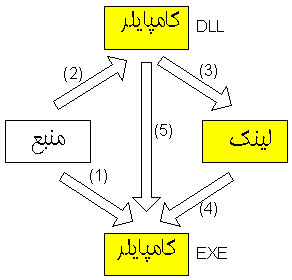
 

·          فقط دقت داشته باشید سورس برنامه باید VB6 نصب باشه ...


پیوست : این پست رو امروز  گذاشتم چون  نزدیک امتحاناته و فکر کنم اولین امتحان اکثر دانشجویان دانشگاه پیام نور وزوان (رشته علوم کامپیوتر ترم 6)  کامپایلر هستش .

امیدوارم از این سورس برنامه استفاده لازم رو ببرید .

همگی موفق باشید .


باتشکر از آقای بابک مهر .


3 امپراطور بزرگ Gmail, Hotmail, Yahoo!


شركت هاي بسياري در جهان خدمات ايميل ارائه مي كنند اما كمتر كسي را در ايران مي توان يافت كه از يكي از سه شركت بزرگ سرويس دهنده ايميل يعني Yahoo! ، Hotmailو Gmail ايميل نداشته باشد


مقايسه قابليت ها و امكانات

• اگرچه مهندسين و طراحان هر 3 سرويس دهنده، محيط كاربري زيبا و خوش دستي طراحي كرده اند، اما چنين به نظر مي رسد كه محيط Hotmail شكيل تر از Yahoo! و Gmail مي باشد.
• از لحاظ زمان بارگذاري صفحات، منوهاي مختلف و سرعت ويرايش نامه ها بدون شك
Gmail برنده خواهد شد، رتبه دوم Yahoo! و سپس Hotmail خواهد بود.
• از لحاظ امكانات ارائه شده باز هم برنده مايكروسافت است يعني سرويس دهنده
Hotmail . اما چون امكاناتش همانند امكانات Yahoo!

سهل الوصول نيست و يا به عبارت ديگر دم دست نيست Yahoo! به نظر كامل تر و راحت تر مي رسد، فعلاً Gmail  در رده سوم قرار دارد.
• مقدار فضايي كه در اختيار شما قرار مي گيريد ، در
Gmail نزديك به 3 گيگا بايت ، در Hotmail 250 مگابايت و در Yahoo! هم 1 گيگابايت تعيين شده است.
• از لحاظ مبارزه با هرزنامه يا
Spam Protection ، سرويس دهندهHotmail  قوي تر است، سپس Gmail و در سكوي آخر هم Yahoo! قراردارد.
• اين 3 سرويس دهنده براي اسكن نامه ها و ضميمه هاي آنها از 3 آنتي ويروس زير كمك مي گيرند.

• آنتي ويروس Trend Micro PC-cillin براي حفاظت از Hotmail

• آنتي ويروس Norton براي حفاظت از Yahoo!

• آنتي ويروس Sophos براي حفاظت از Gmail

اتوماتیک پاک کردن فایل های موجود در Recycle Bin

اتوماتیک پاک کردن فایل های موجود در Recycle Bin

                     
همان طور که میدانید هنگامی که فایلی را در درون سطل آشغال ویندوز می فرستید بایستی برای پاک شدن آن به سطل آشغال رفته و دوباره آن را پاک کنید. با بهره گیری از این ترفند می توانید کاری کنید که وقتی فایلی را پاک می کنید دیگر نیاز به تایید دوباره شما برای پاک شدن فایل نباشد و مستقیما و اتوماتیک وار فایل ها از سطل آشغال پاک شوند.


برای این کار:
 1)  بر روی آیکون سطل آشغال راست کلیک کنید.
 Properties (۲
را انتخاب کنید.
Global (۳
را انتخاب کنید.
 4) تیک Remove files immediately upon delete را بزنید.
از هم اکنون دیگر فایل های فایل های فرستاده شده به سطل آشغال مستقیما پاک می شوند.


برنامه ای برای ساخت یک دسکتاپ مکعبی به صورت سه بعدی CubeDesktop v1.1.3  

بسیاری از کاربران امروزه برای ایجاد تنوع در محیط کاری سیستم عامل های مورد استفاده خود از نرم افزارها و ابزارهایی استفاده می کنند که به وسیله آن ها قادر به ایجاد تغییرات در محیط سیستم عامل به صورت ظاهری می باشند. بیشتر نرم افزارهای که در این زمینه یافت می شوند اقدام به تغییر چهره سیستم عامل با قالب های مختلف می کنند و تغییراتی را در نمای ظاهری پنجره ها و آیکن های سیستم ایجاد می کنند.

CubeDesktop نام نرم افزاری می باشد که به کمک آن کاربران قادر به ایجاد یک دسکتاپ مکعبی شکل و سه بعدی در محیط سیستم عامل بسیاری از کاربران امروزه برای ایجاد تنوع در محیط کاری سیستم عامل های مورد استفاده خود از نرم افزارها و ابزارهایی استفاده می کنند که به وسیله آن ها قادر به ایجاد تغییرات در محیط سیستم عامل به صورت ظاهری می باشند. بیشتر نرم افزارهای که در این زمینه یافت می شوند اقدام به تغییر چهره سیستم عامل با قالب های مختلف می کنند و تغییراتی را در نمای ظاهری پنجره ها و آیکن های سیستم ایجاد می کنند.

CubeDesktop نام نرم افزاری می باشد که به کمک آن کاربران قادر به ایجاد یک دسکتاپ مکعبی شکل و سه بعدی در محیط سیستم عامل ویندوز می باشند. این نرم افزار علاوه بر ایجاد دسکتاپ مکعبی از ویژگی های دیگری همانند افکت های مختلف حرکتی در پنجره ها و ابزار برنامه ریزی ، توانایی ایجاد چندین دسکتاپ ، جابجایی پنجره ها میان دسکتاپ های ایجاد شده ، تغییر عکس پشت زمینه و آیکن ها ، استفاده از کلید های میان بر و ... . این نرم افزار محصولی از شرکت thinkinbytes می باشد.


دانلود با حجم ۳.۷ مگابایت

پسورد فایل : www.kamyabonline.com

سرعت واقعی اینترنت شما چقدر است؟

وقتی به اینترنت متصل هستید، تصویری از دو رایانه بسیار کوچک در سمت راست پایین صفحه نمایش ( قسمت Tray ) ظاهر می شود.

اگر موس خود را روی این دو رایانه نگه دارید ( یا روی آن دوبار کلیک کنید )، سرعت اینترنت شما را نشان می دهد؛ مثلا
bps 33600 ( بیت بر ثانیه )، اما این سرعت واقعی خط شما نیست؛ بلکه سرعت مودمی است که در شرکت ISP ( که شما از او اینترنت گرفته اید ) قرار دارد. سرعت واقعی خط معمولا عددی بسیار کمتر از این مقدار است!

اگر می خواهید ببینید این مقدار اطلاعات با چه سرعتی رد و بدل می شوند، می توانید سری به نشانی :http://Promos.mcafee.com/speedometer بزنید، در این صفحه یک سرعت سنج وجود دارد. کافیست روی عبارت
Test Now کلیک کنید. کمی صبر کنید تا Speedometer سرعت اتصال را اندازه بگیرید. عددی که در مقابل عبارت Your Speed مشاهده می کنید، سرعت واقعی است.

اگر این مقدار با سرعت مودم
ISP خیلی متفاوت است، از دست ISP خود شاکی نشوید!

چون سرعت خط علاوه بر تجهیزات موجود در
ISP، به موارد زیادی چون کیفیت خطوط مخابراتی منطقه و منزل شما نیز بستگی دارد.