اتصال به اينترنت از طريق شبكه گاز

محققان مي‌‏گويند: مي‌‏توان از شبكه‌‏هاي گاز خانگي براي ارسال سيگنال‌‏هاي فراپهن باند استفاده كرد. به گزارش ايلنا، تصور اين كه كاربران اينترنت براي اتصال به شبكه از لوله‌‏هاي گاز منزل خود استفاده كنند تا حد زيادي عجيب و شايد خنده‌‏دار به نظر مي‌‏رسد. اما محققان يك شركت در سانتياگوي آمريكا به اسم نتركام سرگرم طراحي روشي براي استفاده از سيگنال‌‏هاي بي‌‏سيم فراپهن باند جهت انتقال داده‌‏ها از طريق لوله‌‏هاي گاز طبيعي با سرعت پهن باند هستند. محققان شركت نتركام ادعا مي‌‏كنند: فناوري جديد اين شركت امكان دسترسي به اينترنت با سرعت 100 مگابيت بر ثانيه در خانه‌‏هاي كاربران را فراهم مي‌‏كند، چنين سرعتي امكان دريافت فايل‌‏هاي صوتي و ويديويي در زمان خيلي كوتاه را فراهم مي‌‏كند. البته كارشناسان مي‌‏گويند: هنوز چنين فناوري‌‏ صرفا يك ادعا بوده و عملا به كار گرفته نشده است. اما نحوه عمل فناوري پهن باند از طريق لوله‌‏هاي گاز چگونه است؟ شركت نتركام از انتقال دهنده‌‏ها و گيرنده‌‏هاي راديويي فراپهن باند براي ارسال سيگنال‌‏هاي بي‌‏سيم از طريق لوله‌‏ها در هنگام جريان گاز استفاده مي‌‏كند. فرا پهن باند يا UWB يك فناوري ارتباطي در حال توسعه است كه داده‌‏هاي شبكه‌‏اي را با سرعت خيلي بالايي ارسال مي‌‏كند، اما در سطوح توان بالاتر ممكن است با سيگنال‌‏هاي بي‌‏سيم تداخل كند. اما اين مشكل هنگامي كه سيگنال‌‏هاي فراپهن باند از طريق لوله‌‏هاي گاز دفن شده ارسال مي‌‏شود پيش نمي‌آيد، در نتيجه مي‌‏توان بدون آن كه تداخلي ايجاد شود حجم بالايي از داده را از طريق لوله‌‏هاي گاز منتقل كرد. در حالي كه بسياري ايده محققان شركت نتركام را خنده‌‏دار مي‌‏دانند اين محققان همچنان مصمم هستند كه در آينده نه چندان دور طرح خود را عملي كنند. در صورتي كه اين فناوري عملي شود و اينترنت پرسرعت از طريق لوله‌‏هاي گاز به خانه‌‏هاي كاربران بيايد، مي‌‏توان منتظر تحولات اساسي در بازار دسترسي به پهن باند بود.


البته ما به همین dialup  خودمون راضی هستیم  چون اگه اینترنت بخواد از طریق گاز تامین بشه این جوری دیگه نه گاز داریم نه اینترنت!!!


3 امپراطور بزرگ Gmail, Hotmail, Yahoo!


شركت هاي بسياري در جهان خدمات ايميل ارائه مي كنند اما كمتر كسي را در ايران مي توان يافت كه از يكي از سه شركت بزرگ سرويس دهنده ايميل يعني Yahoo! ، Hotmailو Gmail ايميل نداشته باشد


مقايسه قابليت ها و امكانات

• اگرچه مهندسين و طراحان هر 3 سرويس دهنده، محيط كاربري زيبا و خوش دستي طراحي كرده اند، اما چنين به نظر مي رسد كه محيط Hotmail شكيل تر از Yahoo! و Gmail مي باشد.
• از لحاظ زمان بارگذاري صفحات، منوهاي مختلف و سرعت ويرايش نامه ها بدون شك
Gmail برنده خواهد شد، رتبه دوم Yahoo! و سپس Hotmail خواهد بود.
• از لحاظ امكانات ارائه شده باز هم برنده مايكروسافت است يعني سرويس دهنده
Hotmail . اما چون امكاناتش همانند امكانات Yahoo!

سهل الوصول نيست و يا به عبارت ديگر دم دست نيست Yahoo! به نظر كامل تر و راحت تر مي رسد، فعلاً Gmail  در رده سوم قرار دارد.
• مقدار فضايي كه در اختيار شما قرار مي گيريد ، در
Gmail نزديك به 3 گيگا بايت ، در Hotmail 250 مگابايت و در Yahoo! هم 1 گيگابايت تعيين شده است.
• از لحاظ مبارزه با هرزنامه يا
Spam Protection ، سرويس دهندهHotmail  قوي تر است، سپس Gmail و در سكوي آخر هم Yahoo! قراردارد.
• اين 3 سرويس دهنده براي اسكن نامه ها و ضميمه هاي آنها از 3 آنتي ويروس زير كمك مي گيرند.

• آنتي ويروس Trend Micro PC-cillin براي حفاظت از Hotmail

• آنتي ويروس Norton براي حفاظت از Yahoo!

• آنتي ويروس Sophos براي حفاظت از Gmail

سرعت واقعی اینترنت شما چقدر است؟

وقتی به اینترنت متصل هستید، تصویری از دو رایانه بسیار کوچک در سمت راست پایین صفحه نمایش ( قسمت Tray ) ظاهر می شود.

اگر موس خود را روی این دو رایانه نگه دارید ( یا روی آن دوبار کلیک کنید )، سرعت اینترنت شما را نشان می دهد؛ مثلا
bps 33600 ( بیت بر ثانیه )، اما این سرعت واقعی خط شما نیست؛ بلکه سرعت مودمی است که در شرکت ISP ( که شما از او اینترنت گرفته اید ) قرار دارد. سرعت واقعی خط معمولا عددی بسیار کمتر از این مقدار است!

اگر می خواهید ببینید این مقدار اطلاعات با چه سرعتی رد و بدل می شوند، می توانید سری به نشانی :http://Promos.mcafee.com/speedometer بزنید، در این صفحه یک سرعت سنج وجود دارد. کافیست روی عبارت
Test Now کلیک کنید. کمی صبر کنید تا Speedometer سرعت اتصال را اندازه بگیرید. عددی که در مقابل عبارت Your Speed مشاهده می کنید، سرعت واقعی است.

اگر این مقدار با سرعت مودم
ISP خیلی متفاوت است، از دست ISP خود شاکی نشوید!

چون سرعت خط علاوه بر تجهیزات موجود در
ISP، به موارد زیادی چون کیفیت خطوط مخابراتی منطقه و منزل شما نیز بستگی دارد.

چرا و چگونه باید از گوگل ریدر استفاده کنیم  

چگونه از گوگل ریدر استفاده کنیم ؟

http://www.google.com/reader


برای استفاده از گوگل ریدر باید ابتدا تو گوگل ریدر عضو شید یا اگه تو جی میل عضو هستید، همون نام کاربری و پسوردتون برای لاگین شدن تو گول ریدر کافیه. خوب حالا کافیه داخل جیمیلتون بشید و از قسمت  more گزینه reader رو انتخاب کنید،

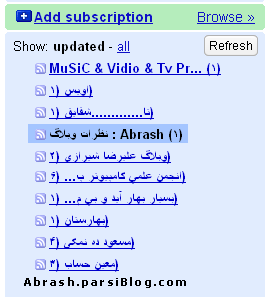
چون تاحالا از گوگل ریدر استفاده نکردین، پس مشترک هیچ فیدی نیستین و پس برای شروع بعد از برداشتن آدرس فید یک سایت یا وبلاگ گزینه Add subscription بزنید

در پاپ آپ بالا آومده آدرس فید مورد نظر رو بنویسید یا پیست کنید و Add بزنید.

هورا !!!!!!!!!! شما اولین مشترک رو به گوگل ریدرتون اضافه کردین !!! به همین ترتیب میتونید آدرس فید بقیه وبلاگها یا سایتهارو هم به گوگل ریدرتون اضافه کنید.

قلق های گوگل ریدر

تا اینجا تقریبا کار تمومه و هر وقت که سایت یا وبلاگی رو که به گوگل ریدرتون اضافه کردی، مطلبی رو آپلود کنه، شما توسط شماره هایی که جلوی اسم فید مورنظرتون بیاد مطلع میشید. ولی اگه میخواهید از گوگل ریدر به صورت مداوم استفاده کنید (مطمئنم با یه بار استفاده ازش، مشتری دائمش میشید !) بهتره نکات زیر رو رعایت کنید:


قلق 1: به منظور جمع و جور بودن فید هایی که مشترک هستین، میتونین اونهارو به دلخواه خودتون دسته بندی بکنید.


قلق 2: یکی از ویژگی هایی که گوگل ریدر رو از بقیه فیدخونها جدا میکنه، ویژگی Share کردنشه. برای اینکه لینکی رو برای دوستاتون Share کنید کافیه که در پایین هر پست، روی Share کلیک کنید تا آیکون نارنجی کنارش روشن بشه، البته لینکهای شیر شده توسط شما رو فقط دوستانی که در چت لیست گوگل تالک شما باشن میتونن ببینن .


قلق 3: اگه تو مشترک سایتهای زیادی هستین یا مشترک سایتهایی هستین که خیلی زود به زود آپ میشن، به منظور ایکه راحت تر باشید میتونید نوع نمایش گوگل ریدرتون رو به List view تغییر بدین و به جای اینکه مطالب به صورت کامل در بیاین فقط تیتر مطالب رو ببینید. این کار باعث صرفه جویی تو زمان و همچنین سرعت بالاتر لود شدن صفحتون میشه.

بدون هیچ برنامه ای  هر سایتی را که دوست دارید تغییر دهید

 شما در طول روز سایت ها و صفحات زیادی را توسط مرورگر در اینترنت مشاهده میکنید. این صفحات هر کدام ساختار و قالب های متفاوتی دارد. اما شاید دوست داشته باشید هر صفحه ای که میبینید را خودتان دستکاری کنید! عکس ها را کوچک و بزرگ کنید ، نوشته ها را تغییر دهید ، جدول ها را بالا و پایین کنید و تقریبأ یک ویرایش کلی را در صفحه انجام دهید و آن را به فرمی که دوست دارید تبدیل کنید. در این ترفند قصد داریم یک راه بسیار جالب را به شما معرفی کنیم که بدون هیچ برنامه ای و تنها از طریق مرورگر اینترنتی تان و یک کد ، هر سایتی که دوست دارید را تغییر دهید و آن را دستکاری کنید. تنها مشکلی که وجود دارد اینست که نمیتوان آن برای همیشه ذخیره کرد! یکبار امتحان کردن این ترفند خالی از لطف نیست.

بدین منظور:
به سایت و صفحه ای که قصد ویرایش آن را دارید بروید.
به عنوان مثال در همین صفحه که مشغول خواندن این ترفند هستید.
سپس کد زیر را
Copy کرده و در Address Bar (نوار آدرس) مرورگر Paste کنید و Enter بزنید

javascript:document.body.contentEditable='true'; document.designMode='on'; void0

پس از زدن
Enter پیغام خاصی نمایش داده نمیشود.
تنها حالت صفحات تغییر میکند.
اکنون موس را بر روی قسمت های مختلف صفحه ببرید ، میبینید که میتوانید سایز عکس ها را تغییر دهید ، متون را جابجا کنید و تقریبأ یک ویرایش کامل انجام دهید.
همان طور که ذکر شد پس از رفرش صفحه (یعنی گرفتن
Ctrl + F5) همه چیز به حالت قبلی باز میگردد.
این ترفند بر روی کلیه مرورگرها قابل اجراست.


با تشکر از آقای حسین عمرانی بخاطر ارائه این ترفند جالب

دو نکته کاربردی برای افزایش سرعت اینترنت

برای افزایش سرعت اینترنت دو راه وجود دارد.

1-       Ping کردن ISP که در این روش به صورت غیر قانونی کاربر توسط برنامه های خاص سعی می کند تا حجم بالاتری از داده ها را از ISP دریافت کند و در اصطلاح به آن Ping کردن ISP نیز گفته می شود و ما در این مقاله برای افزایش سرعت اینترنت به این مورد نمی پردازیم.

2-        بهینه سازی کامپیوتر خودمان توسط برنامه های خاصی که برای این منظور تولید شده اند که از جمله این برنامه ها به DAP که برای گرفتن فایل از اینترنت است اشاره می کنیم.

بهترین و عملی ترین راه برای افزایش سرعت اینترنت این است که اگر از ویندوز 98 استفاده می کنید آن را به XP ارتقا دهید و مشاهده خواهید کرد که سرعت اینترنت شما نصبت به ویندوز 98 یک چهارم افزایش خواهد یافت.

استفاده از نرم افزارهای کمکی مثل Dap برای دانلود فایل از اینترنت و استفاده از مرورگر Opera به جای Internet Explorer نیز می تواند به شما کمک کند به این صورت که برنامه Dap با چهار باند به سایت مربوطه متصل می شود و باعث می شود که اگر در ارسال فایل از هر یک از ارتباط ها { باندها } وقفه ایجاد شد از طریق باند دیگر به Download بپردازد و ضعف سایت مورد نظر در ارسال پیوسته فایل روی روند کار شما تاثیر گذار نباشد.
یکی از روشهایی که opera برای افزایش سرعت به کار می برد این است که اگر شما صفحه ای را بارگذاری کنید و درون آن عکس هم وجود داشته باشد در دفعه بعدی که دوباره به آن سایت مرجعه می کنید opera مجددا اقدام به بارگذاری آن از عکس از اینترنت نمی کند بلکه آن را از روی هارد دیسک load میکند. سوالی که در اینجا به میان می آید این است که شاید در مراجعه مجدد ما به آن سایت این عکس عوض شده باشد و ما عکس جدیدی را که در جای عکس قبلی آمده است را می بینیم یا خیر؟
در جواب شما باید بگویم که اگر نام فایل عکس عوض شده باشد opera که یک برنامه هوشمند است تشخیص می دهد که عکس عوض شده است و دوباره آن را بارگذاری می کند ولی اگر عکس جدید نیز با نام فایل قبلی در سایت گذاشته شده باشد باید بگویم که Opera آن را دوباره بارگذاری نمی کند. معمولا در سایت هایی که روی یک آدرس عکس روز اراعه می کنند این مشکل به وجود می آید.
در پایان هم باید بگویم که opera با استفاده از روشهای خواص زمان بارگذاری صفحاتی را که حتی برای بار اول باز کرده اید را نصبت به Internet Explorer 20 تا 30 درصد افزایش می دهد.

برای Download نسخه 9.20 اپرا به سایت زیر مرجعه کنید.

http://www.opera.com/download


ارزش وبلاگ شما چقدر است ؟

اگر تمایل دارید بدانید ارزش وبلاگ یا سایت شما چقدر است ! کافی است به این سایت رفته :

و  در قسمت URL ، آدرس وب خود را نوشته و Submit را بزنید . صفحه ای باز می شود که در آن کدی در اختیار شما قرار می گیرد که برای نمایش قیمت وبلاگتان می توانید آنرا در جایی مناسب قرار دهید . شما می توانید توسط این سایت ارزش هر وب دیگری که خواستید را مشاهده کنید. مثلا ارزش خود سایت بلاگفا !!!!

رقص تصاویر

 اول بزارید صفحه وبلاگ به طور کامل باز بشه همراه تصاویرش

روی لینک زیر کلیک کنید تا باز بشه...

دریافت اسکریپ

حالا عینـا محتویات فایل رو  در نوار آدرس کپی کنید (نوار آدرس یعنی جایی که ادرس وبلاگ توش نوشته شده  daneshjoo-it.blogfa.com : اون بالا جلوش نوشته address) بعد از کپی کردن کد در اونجا اینتر رو بزندی (یا روی GO کلیک کنید)حالا برید بالای وبلاگ ببینید چه خبره ...اینم  dancer وبلاگمون

جالبه نه ؟ این کار رو برید تو گوگل انجام بدید ... برید تو سایت گوگل بعد قسمت تصاویر (image)  و در کادر بنویسید flower بعد از لود کامل صفحه کد و توی نوار آدرسش کپی کنید .

چگونه IP خود را عوض کنیم ...

 الف) درباره...

در این پست سعی میکنم بتون یاد بدم چه جوری
IP خودتون را با یه IP دیگه از همون Range عوض کنین. هر موقع که به اینترنت وصل میشین، پروتکل DHCP به شما یه IP تخصیص میده. عوض کردن این IP کار چندان سختی نیست و البته میتونه مفید هم باشه! موقعی که شما تحت حمله DDoS هستین یا وقتی که میخواین تمامی درخواستها به یه وب سرور رو به طرف خودتون Redirect کنین یا فرضاً وقتی که IP شما بسته شده و میخواین به جای اون از یه IP دیگه در Range خودتون استفاده کنین و یا ... به تغییر دادن IP احتیاج پیدا میکنین.

ب) اطلاعات مورد نیاز
قبل از اینکه شما بتونین
IP خودتون رو عوض کنین، باید یه سری اطلاعات جمع کنین. این اطلاعات عبارتند از : محدوده IP شما، Subnet Mask، مدخل (Gateway) پیش گزیده، سرور DHCP و سرورهای DNS

1. به دست اوردن محدوده IP : بدست اوردن IP Range اصلاً سخت نیست! فرض کنید IP شما 24.193.110.255 باشه. شما میتونین به طور مشخص از محدوده زیر برای IP جدید خودتون انتخاب کنین :

24.193.110.1 < [آی پی جدید] < 24.193.110.255

امیدوارم بلد باشین
IP خودتونو بدست بیارین!!

2. به دست اوردن Subnet Mask، مدخل، سرور DHCP و DNS : به دست اوردن اینها هم ساده‌س! یه خط فرمان DOS باز کنین و توش تایپ کنین ipconfig /all شما حالا باید بتونین یه چیزی شبیه به این ببینین :

Host Name . . . . . . . . . . . . : My Computer Name Here
Primary Dns Suffix . . . . . . . :
Node Type . . . . . . . . . . . . : Unknown
IP Routing Enabled. . . . . . . . : No
WINS Proxy Enabled. . . . . . . . : No

Ethernet adapter Local Area Connection:

Connection-specific DNS Suffix . : xxxx.xx.x
Description . . . . . . . . . . . : NETGEAR FA310TX Fast Ethernet Adapter (NGRPCI)
Physical Address. . . . . . . . . : XX-XX-XX-XX-XX-XX
Dhcp Enabled. . . . . . . . . . . : Yes
Autoconfiguration Enabled . . . . : Yes
IP Address. . . . . . . . . . . . : 24.xxx.xxx.xx
Subnet Mask . . . . . . . . . . . : 255.255.240.0
Default Gateway . . . . . . . . . : 24.xxx.xxx.x
DHCP Server . . . . . . . . . . . : 24.xx.xxx.xx
DNS Servers . . . . . . . . . . . : 24.xx.xxx.xxx
24.
xx.xxx.xx
24.
xx.xxx.xxx
Lease Obtained. . . . . . . . . . : Monday, January 20, 2003 4:44:08 PM
Lease Expires . . . . . . . . . . : Tuesday, January 21, 2003 3:43:16 AM

خوب! این تموم اطلاعاتی بود که نیاز داشتین. بهتره اون خط فرمان
DOS رو باز نگه دارین یا اینکه اطلاعاتش رو کپی کنین. (برای کپی کردن، متن رو انتخاب کنین و یکبار روش کلیک کنین)

3. عوض کردن IP : برای عوض کردن IP خودتون، اول باید یه IP انتخاب کنین (یادتون نره که تو محدوده باشه!) به نظر من بهتره اول مطمئن بشین که این IP جدید مُرده! (همون Dead) بلدین که چطوری؟ این IP رو پینگ کنین و اگه Time Out داد مطمئن باشین که میشه ازش استفاده کرد. حالا در Control Panel برید به Network Connections و روی Connection فعال دابل کلیک کنین. دکمه Properties رو بزنین و برید به برگه Networking. حالا (Internet Protocol (TCP/IP رو انتخاب کنین و دکمه Properties رو بزنین. در پنجره جدیدی که باز شده، قسمتهای Use the following IP address و Use the following DNS server addresses رو با توجه به اطلاعاتی که در قسمت 2 به دست اوردین پر کنین. در قسمت اول، IP ای رو که انتخاب کردید (IP جدید) و در قسمت دوم، آدرس DNS Server رو وارد کنین. حالا تغییرات رو ثبت و تأیید کنین. فقط یه تست کوچیک مونده! در مرورگر خودتون، آدرس یه سایت رو وارد کنین. اگه صفحه سایت اومد، بدونین که با IP جدید دارین کار میکنین. برای اینکه مطمئن بشین که تغییرات اعمال شدن، دوباره در خط فرمان DOS تایپ کنین ip config /all اگه پس از اجرای این دستور، IP و DNS جدید رو دیدید، بدونین که درست عمل کردید.

ج) حملات DDoS و DoS

اگه فایروال شما نشون بده که شما تحت یه حمله
DDoS هستین، این معمولاً موقعیه که شما دارید از طرف یک یا چند تا IP از طریق UDP مورد حمله قرار میگیرین. در این حالت شما میتونین با استفاده از روش "عوض کردن IP" که در بالا توضیح داده شد، از خودتون محافظت کنین.

د) وب سرورها و سرویس های دیگه

اگه شما میدونین که در محدوده
IP شما یه وب سرور قرار داره، میتونین IP اون رو بدزدین و خودتون یه وب سرور بشین! به این ترتیب هر درخواست DNS ای که برای اون IP ارسال بشه، به شما Redirect میشه و به جای اون سایت، صفحه شما نشون داده میشه!

البته دزدیدن
IP معمولاً کار درستی نیست! چون ممکنه به بستن حساب شما منجر بشه


توسط : مهدی متوسلی


استفاده از اشکال گرافیکی برای امضا


از این پس می تونید با استفاده از اشکال گرافیکی برای خودتون امضا درست کنید. یا حتی برای زیبایی وب خودتون از این علائم  استفاده کنید .


برای استفاده از این اشکال گرافیکی  روی لینک زیر کلیک کنید . (امیدوارم خوشتون بیاد)


sig.graphicsfactory


(فقط کافیه در کادر بالای علائم نام خودتون یا هر اسمی رو که دوست دارید تایپ کنید

و  دکمه y Signature    Create  Mرو بزنید .(


                                                توسط : مهناز نیکبخت


کلید های میانبر IE


کلید های میانبر IE

در برنامه IE اگر می خواهید آدرس یک سایت را به لیست Favorites  اضافه کنید هنگامی که در آن سایت هستید کلید های  Ctrl + D  را فشار دهید .

برای بازگشت به صفحه قبلی از کلید Backspace

برای رفتن به صفحه بعدی از کلید های  Backspace  Shift +

برای دیدن لیست Favorites   فشردن کلید های Ctrl + I

برای بستن پنجره کلیدهای  Ctrl + W

برای اضافه شدن       .COM و    WWW  کلید های  Ctrl + Enter


(مثلا کافی است در نوار ادرس موقع وارد کردن ادرس سایت بنویسید:

 daneshjoo-it.blogfa و بعد Ctrl + Enter را فشار دهید )


برای پیدا کردن یک کلمه در صفحه  Ctrl + F

و برای پیدا کردن آن برای دفعات بعدی F3 را فشار دهید.


توسط : اکرم عابدی


یاااااااااااااااااااااااهووووووووووووووووووووووووووووووو

شاید از نام این ترفند اندکی جاخورده باشید، اما باید قبول کرد که این نام بهترین عنوان برای این ترفند است! قصد داریم یک ترفند بسیار جالب و بامزه را به شما معرفی کنیم که به صورت مخفی در سایت یاهو وجود دارد.

اکنون نحوه اجرای ترفند:
ابتدا پیش از هر کاری Speaker های سیستم خود را روشن کنید و صدا را در درجه ای نسبتأ بالا تنظیم کنید.
حالا به صفحه اصلی سایت یاهو بروید. (www.Yahoo.com)
اجازه بدهید تا صفحه به طور کامل لود شود.
اکنون به لوگوی قرمز رنگ یاهو در بالای صفحه سمت چپ توجه کنید.
حالا روی علامت تعجب موجود روی لوگو کلیک کنید!


یاهوووووووووووووووووووووو

این ترفند روی دو مرورگر IE و Firefox تست شده است.


توسط : اکرم عابدی


حذف جستجو هاي قبلي كه در ياهو يا  گوگل انجام داده ايد:


براي گوگل:


اينكه ردپاي جستجو ي خود را در Google Toolbar   حذف كنيد:

ابتدا وارد رجيستري شويد.

( در منوي Start در قسمت Run  تايپ كنيد regedit  و ok كنيد

بدين ترتيب شما وارد رجيستري ويندوز شديد.)

مسير زير را دنبال كنيد :


HKEY_CURRENT_USER  >  software  >  google  >  NavClient  >  11.


نكته : البته اگر نسخه 2 را نصب كرده ايد به جاي 1.1وارد 2 شويد.

در اين قسمت history  را پيدا كرده و حذف كنيد .


 براي ياهو :


گاهي شده كه در قسمت جستجو يك حرف را كه تايپ مي كنيد

 كشويي باز مي شود كه جستجوي هاي قبلي شما را نشان مي دهد .

براي حذف تمام جستجو هاي قبلي در برنامه ي internet Explorer

 وارد منوي Tools شده سپس در قسمت General  و در وسط آن

يعني Temporary Internet Files  روي كليد cookies delete كليك كرده.

 همچنين مي توانيد files delete  را هم فشار دهيد تا فايلهاي ذخيره شده موقت هم پاك شوند

 و سپس OK كنيد.


توسط : مهناز نيكبخت


روش های جستجو با گوگل


site: site:www.site.com word


با استفاده از این روش ، کلمه مورد نظر خود را می توانیم

در یک سایت به خصوص و مورد نظر جستجو کنیم .

به جای word کلمه یا کلمات مورد نظر خود را بنویسید .

و به جای site سایتی که می خواهید

 در آن جستجو را انجام دهید بنویسید


.......::::::.......


allintitle: allintitle:word1 word2 word3


در این روش نتایج جستجو محدود می شه به کلماتی که

 در عنوان (یا همونtitle ) سایت ها بکار رفته.

در این مثال کلیه سایتهایی که

کلمات word1 word2 word3  در قسمت عنوان آن سایتها

بکار رفته ، براتون لیست می شه.


.......::::::.......


Intitle: intitle:word1 word2 word3


جستجوی word1  در قسمت عنوان و

 word2 و word3  در قسمت عنوان و متن سایتها

 صورت می گیرد.


.......::::::.......


allinurl: allinurl:word1 word2 word3


گوگل در این روش کلیه سایتهایی را که

در آدرس آنها (یعنی همون URL آنها)

کلمات مورد نظر ما بکار رفته رو لیست می کنه.


.......::::::.......


inurl: inurl:word1 word2 word3


جستجوی word1 در آدرس سایتها و

بقیه کلمات در قسمت آدرس و متن سایتها جستجو می شه.


.......::::::.......


filetype: filetype: filetype


اگر به دنبال فایل هستید ، با این روش می توانید فایلهایی را که

پسوند خاصی دارند، جستجو کنید.

برای مثال    filetype:exe به دنبال فایلهای exe می گردد.


.......::::::.......


intext: intext:word1 word2


با این روش گوگل تنها در متن سایتها به دنبال کلمات می گردد

و از جستجو در آدرس و عنوان صرف نظر می کند .


.......::::::.......


info: info:www.site.com


اطلاعاتی در مورد سایت مورد نظر که گوگل می تواند ارایه کند .


.......::::::.......


related: related:www.site.com


اگر می خواهید سایتهای هم خانواده و شبیه به سایت مورد نظر

را پیدا کنید ، این دستور بکارتون می یاد.


.......::::::.......


link: link:www.site.com


با این دستور گوگل کلیه سایتهایی که به سایت مورد نظر ما

لینک داده شده اند، لیست می کنه.


.......::::::.......


cache: cache:www.site.com


با استفاده از این دستور ، سایت مورد نظر ما اگر

توسط گوگل ذخیره شده باشد ،

 آخرین ورژن ذخیره شده در سرور های گوگل

را برای ما لیست می کند .


.......::::::.......


امیدوارم بدردتون خورده باشه


قابلیت CALLER ID موجود در ویندوز XP


شاید خیلی علاقه مند باشید که بدانید وقتی شما به اینترنت متصل هستید چه کسی پشت خط است. روشی به منظور آگاهی از تماس تلفنی ، هنگام اتصال به اینترنت یا عدم اتصال معرفی می کنم.


قابلیت CALLER ID موجود در ویندوز XP


با استفاده از این قابلیت ویندوز
XP می توانید شماره تلفن شخص تماس گیرنده را در کنار صفحه DESKTOP ملاحظه کنید. لازم به ذکر است که برای استفاده از این قابلیت

 باید مودم شما VOICE و CALLER ID را پشتیبانی کند .
برای این کار به ترتیب زیر عمل کنید:
از منوی
START و سپس ALL PROGRAMS بر روی گزینه STARTUP راست کلیک کرده و OPEN را برگزینید.
در پنجره باز شده بر روی فضای خالی از صفحه راست کلیک کرده و از منوی
NEW بر روی SHORTCUT کلیک کنید.
در پنجره مورد نظر آدرس زیر را دهید:
D:/PROGRAM FILES/WINDOWS NT/DIALER.EXE
دقت کنید در صورتی که ویندوز
XP خود را در درایو دیگری نصب کرده اید نام آنرا جایگزین D کنید.
حال
SHORTCUT ساخته شده را اجرا کنید.

 خواهید دید که برنامه PHONE DIALER باز می شود.
در این برنامه از منوی
VIEW گزینه HIDE WHEN MINIMIZED را انتخاب نمائید.
از این پس با هر بار روشن کردن سیستم ، این نرم افزار نیز اجرا می شود .کافیست آنرا
MINIMIZE کنید(همون کوچک کردن پنجره) تا وارد TASKBAR شود.این برنامه با باز کردن یک پنجره جدید و پخش صوت ، تماس تلفنی را به شما اطلاع می دهد.
این سیستم با مخابرات بعضی از مناطق سازگاری ندارد ، در تمامی کشورها از جمله آمریکا و کانادا به طور کامل پشتیبانی می شود اما در برخی نقاط ایران ممکن است پاسخگو نباشد.


نکته : من انجام دادم در حالت اتصال به اینترنت که جواب نداد ...نمی دونم شاید منطقه ما (شاهین شهر) پاسخگو نباشه ... ولی حالتی که به اینتر نت وصل نیستم جواب داد ...

خب می دونید این ترفند به درد چه کسانی می خوره ؟ بدرد کسانی که موقع کار با کامپیوتر به هر دلیلی زنگ تلفن رو نمی شنوند ...یا دورند ...یا آهنگ با صدای بلند گوش می دند یا هدفن استفاده می کنند  و به هر دلیلی ممکنه صدای تلفن رو نشنوند در این حالت موقعی که کسی تماس می گیره یه پنجره  روی صفحه باز می شه و به شما اطلاع می ده

امتحان کنید!!!

چگونه گوگل خود را فارسی کنید

گاهی گوگل شما انگلیسی میشه و شما با مشکل روبرو می شید ...برای برگرداندن گوگل به فارسی در صفحه گوگل روی  Preferences کلیک کنید در صفحه ای که می آید در مقابل Language Interface از انتخابهای موجود Persian را برگزینید سپس کلید save preferences  را فشار دهید تا تغییرات ذخیره شود و گوگل فارسی میشود.


توسط  خانم نیکبخت